第一次打開:導覽與示範歌曲
第一次進入 Nightwave,右上角會出現 7 步互動導覽,依序指給你看「軌道怎麼加、聲音從哪來」。可以跟著走一遍,也可以按 略過——之後隨時能從 ?(快速鍵說明)裡的 再次顯示導覽 重看。
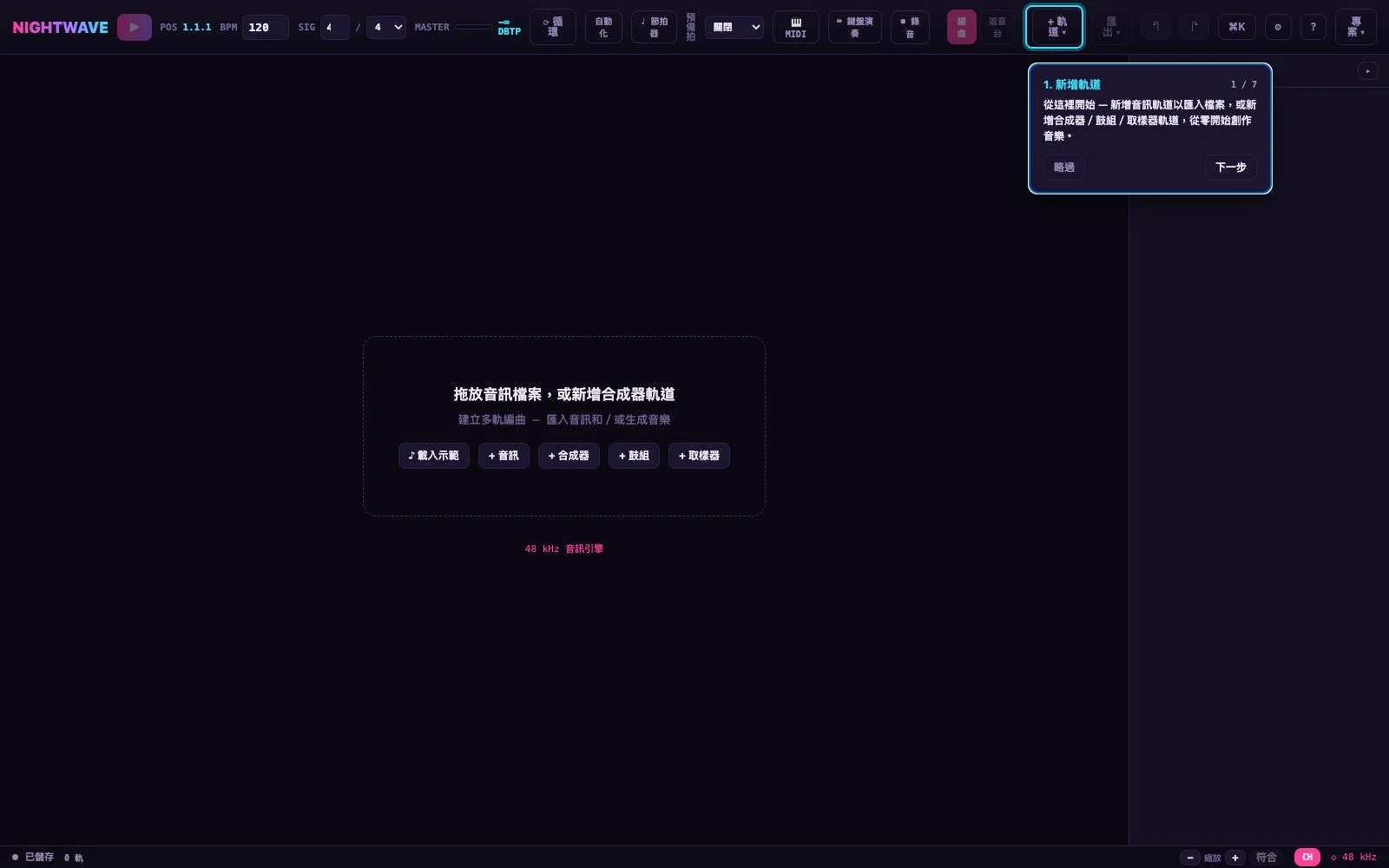
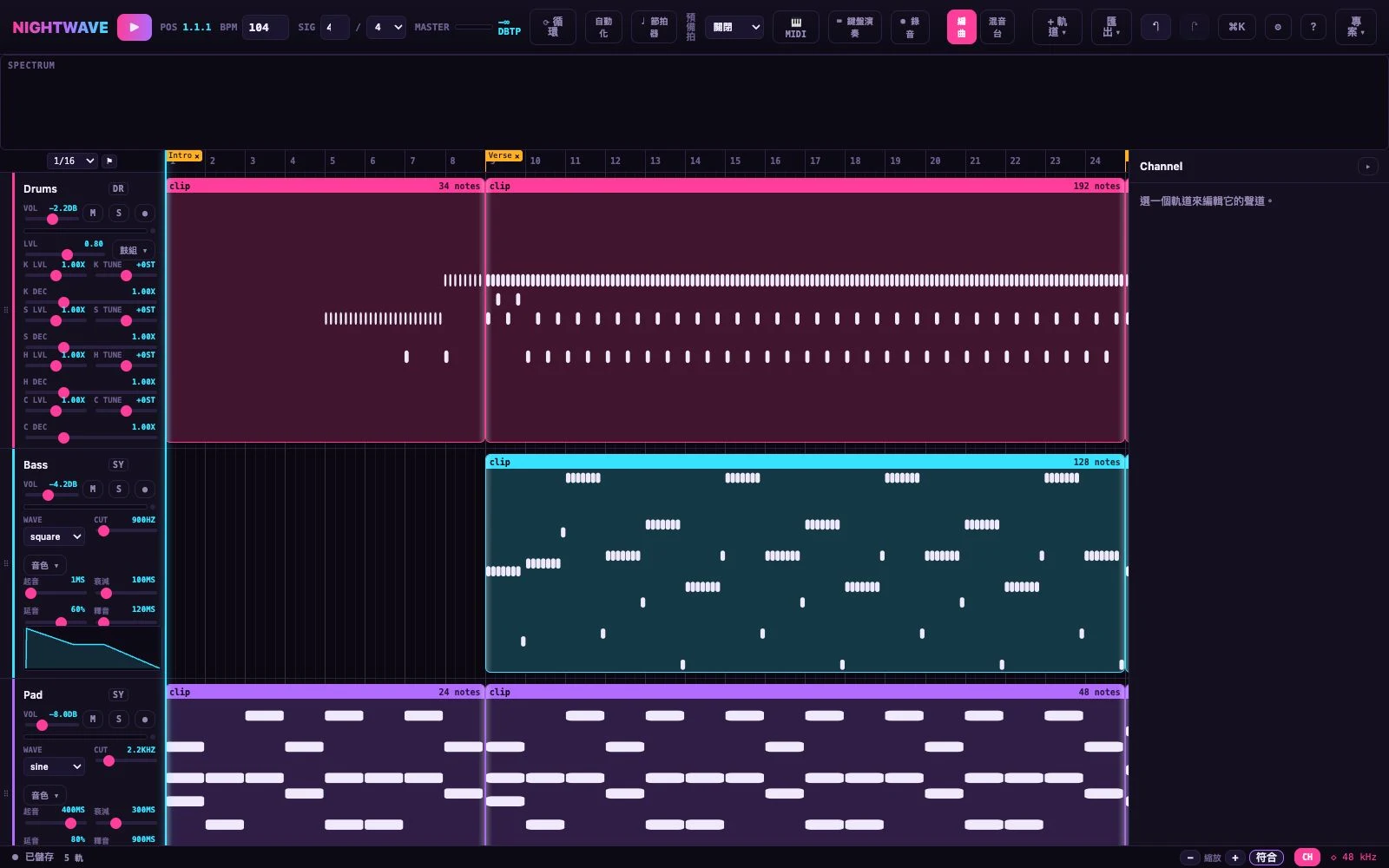
最快的入門是按 ♪ 載入示範:一首 104 BPM、64 小節的《Night Drive》會完整載入——鼓組、Bass、Pad、Pluck、Lead 五軌,附段落標記(Intro / Verse / Pre-Chorus / Chorus / Bridge / Outro)。所有教學截圖都以它為例。
從零開始也很簡單:按 + 合成器 會直接建軌、開好一個空片段並進入鋼琴捲軸——畫幾顆音符,按 Space 就有聲音。
編曲檢視:時間軸、片段與段落標記
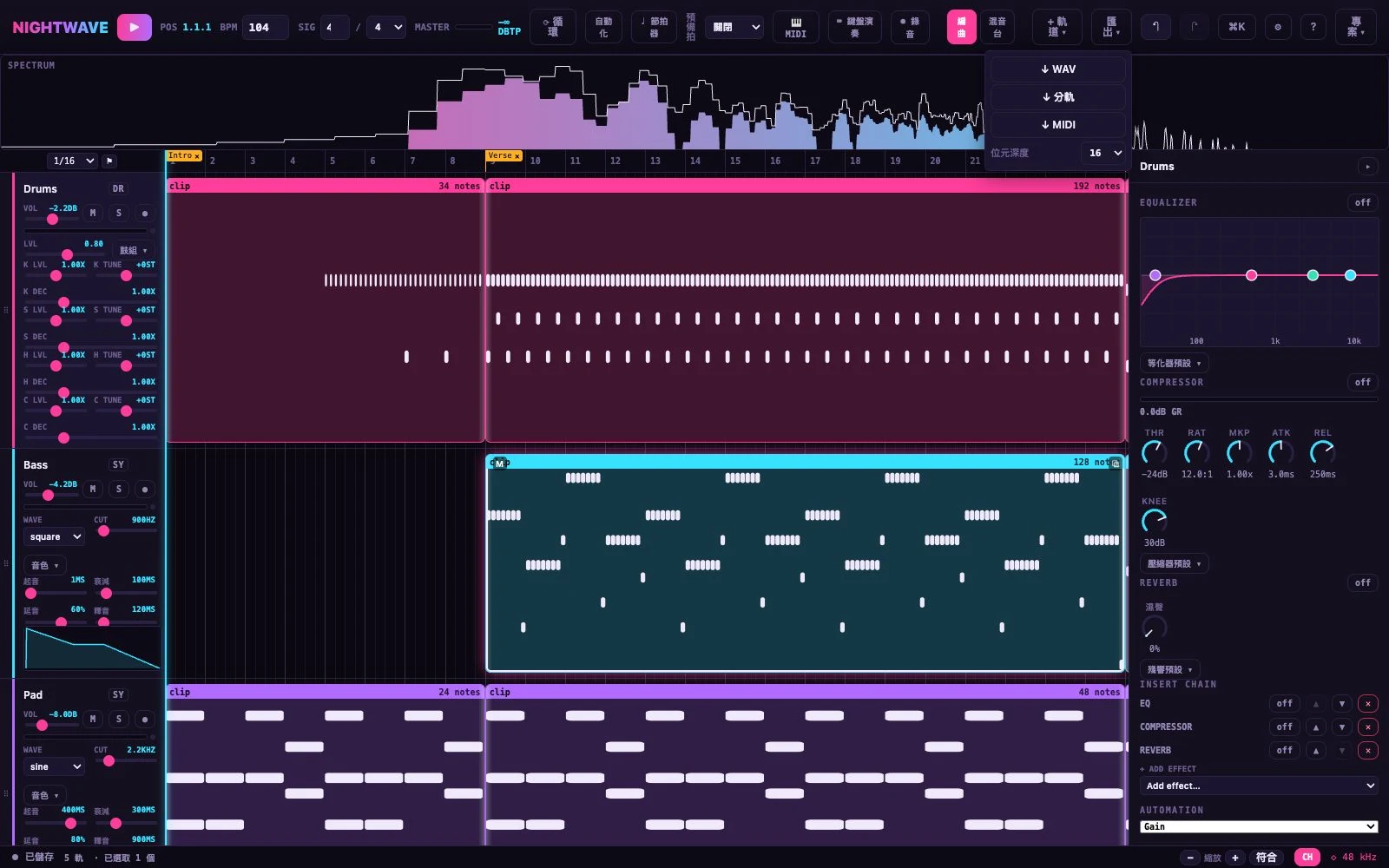
畫面主體是時間軸:每一列是一個軌道,軌道上的色塊是片段(clip)——MIDI 片段會顯示音符縮圖與音符數,音訊片段顯示波形。左側是軌道頭(音量、聲相、M 靜音 / S 獨奏 / ● 錄音待命,以及每軌的音色參數),上緣標尺放段落標記,點一下即跳播到該段。
- 檔案直接進指定音軌:把音訊檔拖到既有「音訊」軌道的時間軸列,會在游標位置建立片段;把 MIDI 檔拖到「合成器/鼓組/取樣器」軌道,會在同一軌建立 MIDI 片段。拖到左側軌道頭則放在目前播放頭位置。拖到畫面空白處才會自動建立新軌。
- 不能拖曳也沒關係:每條 Audio 軌左側都有 + 音訊,每條 Synth/Drums/Sampler 軌都有 + MIDI;選檔後會在目前播放頭建立片段,和拖到軌道頭的結果相同。
- 格式要相容:音訊不能直接變成 Synth/Drums 的 MIDI,MIDI 也不能放進 Audio 軌;Nightwave 會提示你改拖到相容軌道,不會暗中轉檔,也不會把 NWP、圖片或文件誤當成音訊。唯一特例是音訊拖到取樣器:拖時間軸列會載入聲音並在放開位置建立根音觸發片段;拖左側軌道頭則只載入聲音,留給你自行演奏。
- 移動/複製:拖片段中段移動;按住 Alt/Option 拖曳改為複製。
- 修剪/淡入淡出:拖片段左右緣(修剪把手)調整起訖;拖頂角淡化把手加淡入淡出。
- 分割:雙擊音訊片段,在指標位置(貼齊格線)切開。
- 片段增益:拖片段中段的黃色帶狀區;雙擊重設。
- 範圍編輯:在時間軸尺規按住 Shift 拖曳,跨軌選取一段時間——複製、貼上、刪除,可勾「漣漪位移」讓後面內容自動補位。
- 右鍵任何片段或軌道,打開完整操作選單(反轉播放、音量正規化、凍結軌道⋯)。
播放、節奏與頻譜
頂部工具列由左到右:播放/停止、位置(小節.拍.tick)、BPM、拍號、Master 音量與 dBTP 峰值表;接著是 循環(拖曳標尺上的循環括號設定區間)、自動化、節拍器、預備拍、格線密度,以及 MIDI / 鍵盤演奏 / 錄音三個輸入開關。
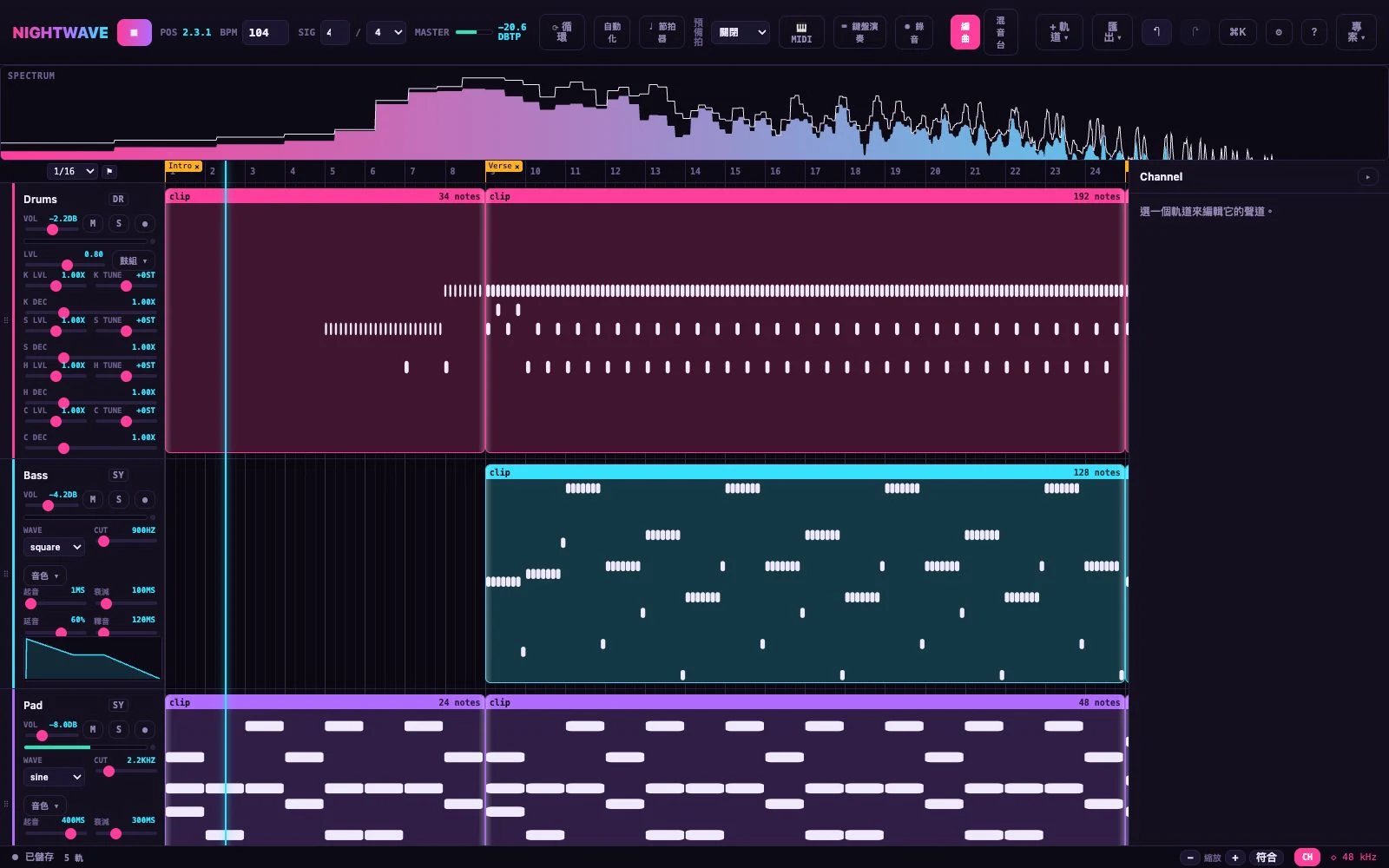
引擎固定以 48 kHz 運轉。右下角的 ◆ 48 kHz 徽章亮起(實心)代表瀏覽器啟用了更快的隔離音訊路徑——沒亮也一切正常,只是走標準路徑。
聲道面板:每一軌的 EQ、壓縮與殘響
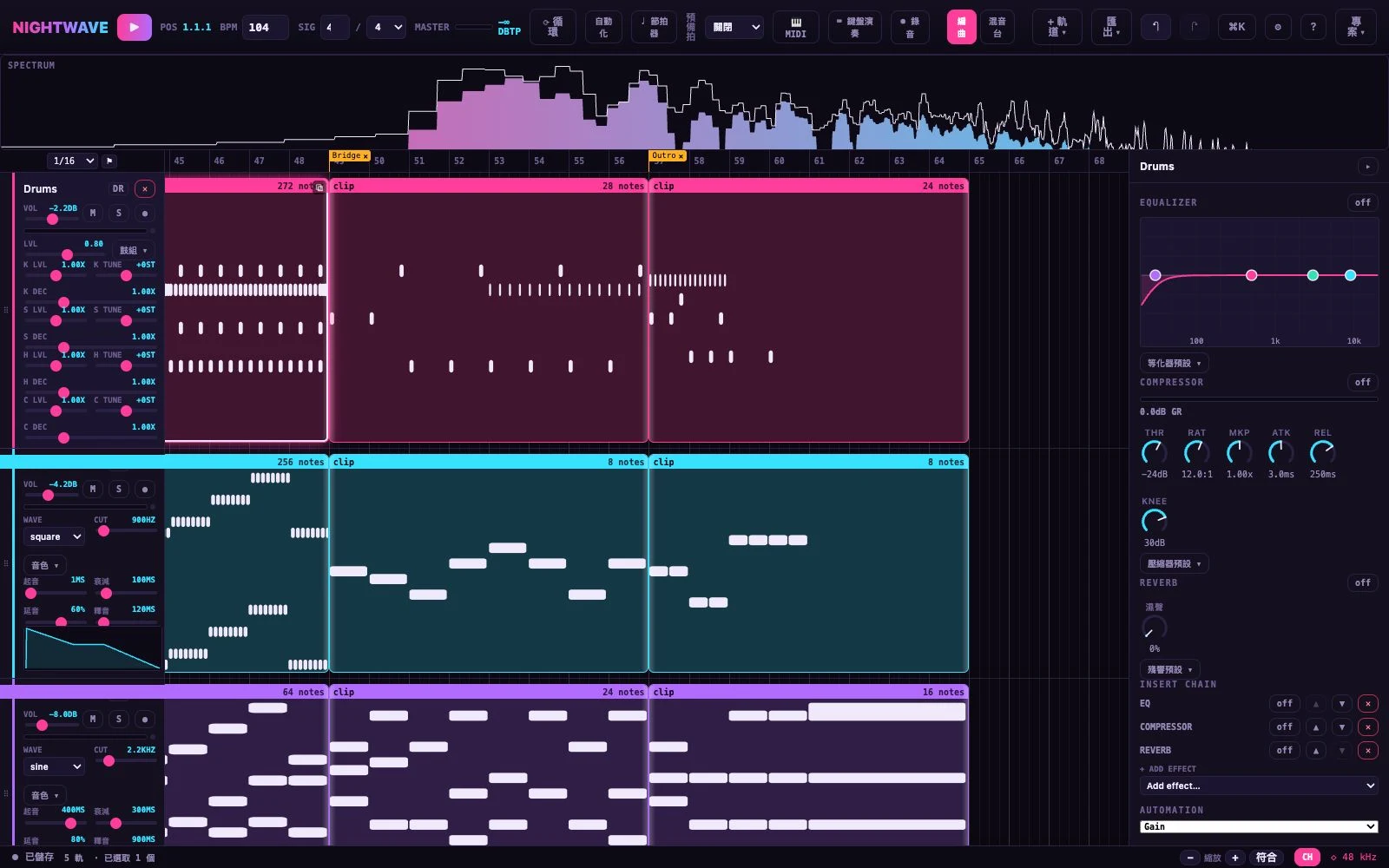
點任何軌道頭選取它,右側聲道面板(Channel)就會載入該軌的效果鏈:
- EQUALIZER——四點圖形等化器,直接拖曳曲線上的節點;附常用預設。
- COMPRESSOR——門檻/比率/補償/起音/釋音/膝部六顆旋鈕,上方即時顯示增益衰減(GR)。
- REVERB——混聲比例與空間預設。
- INSERT CHAIN——效果順序可上下調動、單獨開關(off)或移除;Add effect… 可加飽和(Saturation)、閘門等更多效果。
鋼琴捲軸:寫旋律、修節奏
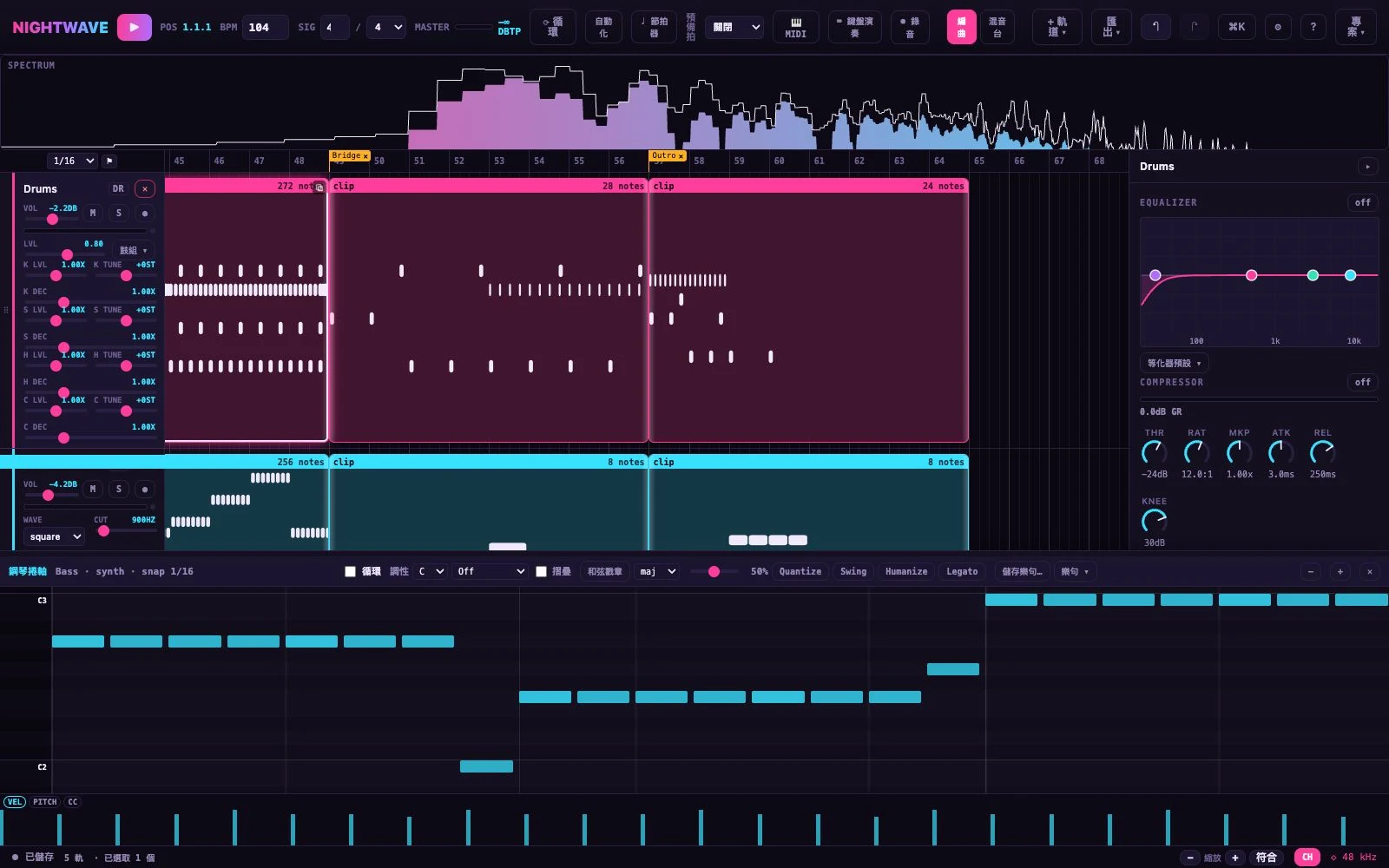
雙擊任何 MIDI 片段,底部展開鋼琴捲軸。在網格上拖曳畫音符、拖中段移動、拖右緣調長度;點左側琴鍵可預聽音高。工具列一排全是實用武器:
- Quantize / Swing / Humanize / Legato——量化到格線、加搖擺律動、注入人味時值抖動、音符首尾相接。
- 調性鎖定——選一個調(如 C),畫的音自動落在調內;摺疊只顯示用到的音高列。
- 和弦戳章——選 maj/min 等和弦型,一次戳出整組和弦。
- 樂句庫——儲存樂句 把選取的音符存成樂句,之後在任何片段一鍵蓋章重用。
- VEL / PITCH / CC 分頁——底部編輯每顆音符的力度、彎音曲線與控制器資料。
自動化:讓參數自己動起來
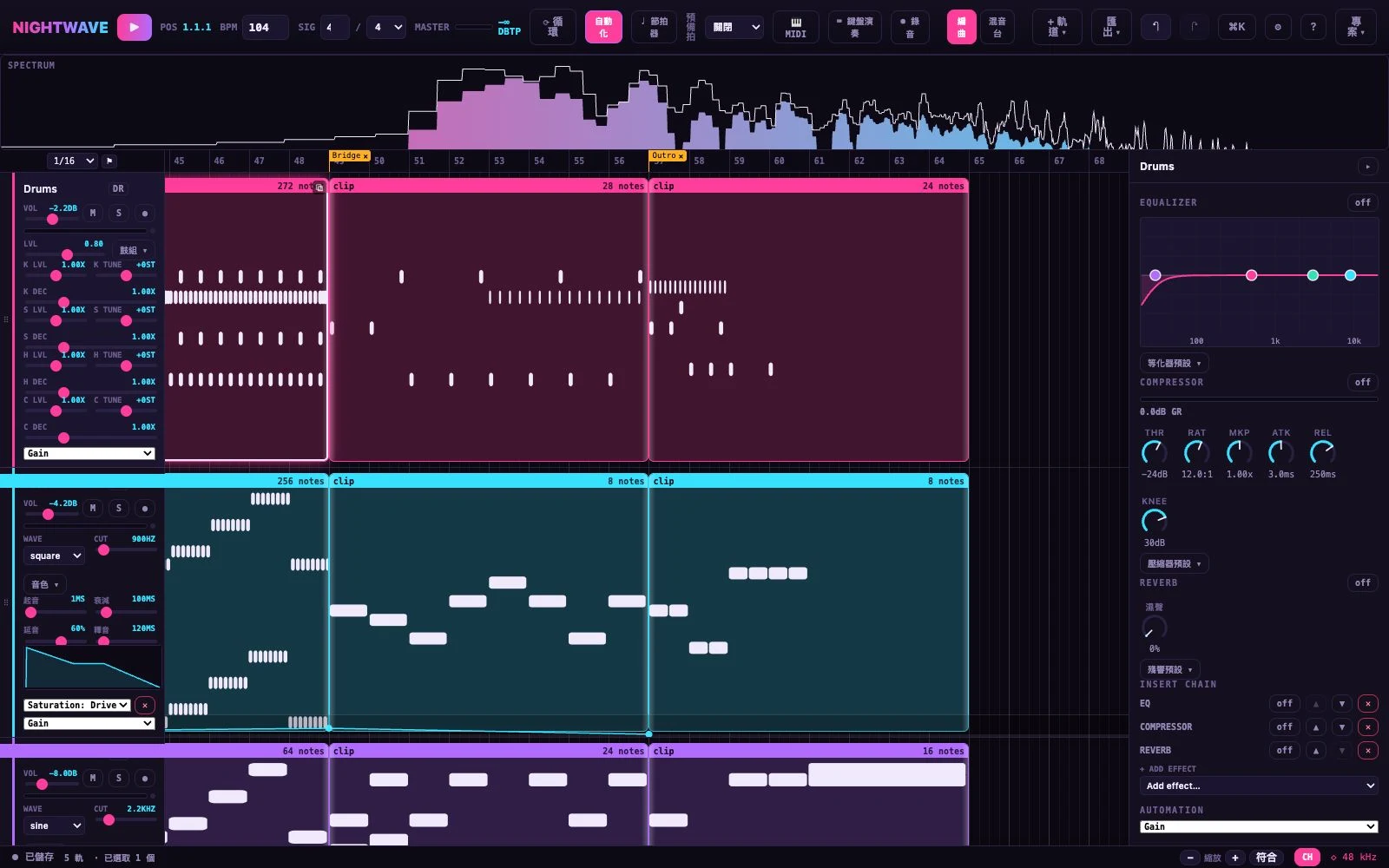
按工具列的 自動化,每軌下方會展開自動化層:預設是軌道增益(Gain)曲線——點擊新增節點、拖曳塑形,做出漸強漸弱、過門前的收束。軌道頭的下拉選單可把自動化目標切到任何效果參數(例如 Saturation: Drive),一軌可以疊多條自動化。
混音台:Send、Bus 與響度表
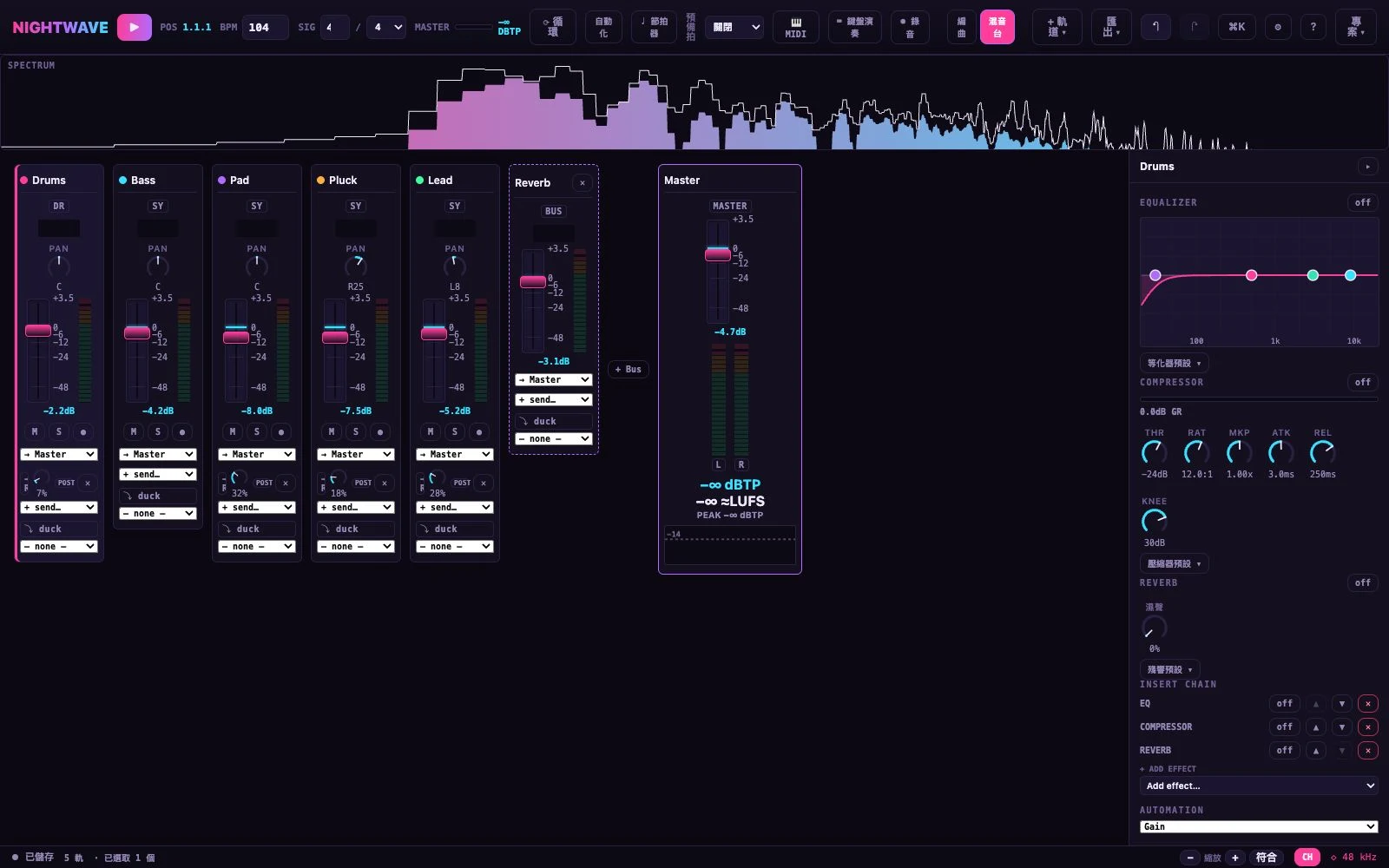
按 混音台 切換到縱向推桿檢視——每軌一條 channel strip:聲相、推桿、電平表、M/S、輸出指定。這裡藏著幾件編曲檢視做不到的事:
- Send 與 Bus——+ send… 把訊號並聯送去效果匯流排(示範歌曲就有一條 Reverb Bus,五軌共用同一顆殘響);+ Bus 可自建分組匯流排。
- Sidechain Duck——duck 讓這一軌在另一軌(通常是大鼓)出聲時自動閃避,電子樂的呼吸感一鍵完成。
- Master 響度——主推桿旁有 dBTP(真峰值)與 ≈LUFS(響度)雙表,並畫出 −14 LUFS 串流參考線,混音時不用瞎猜。
指令面板:全功能一鍵直達
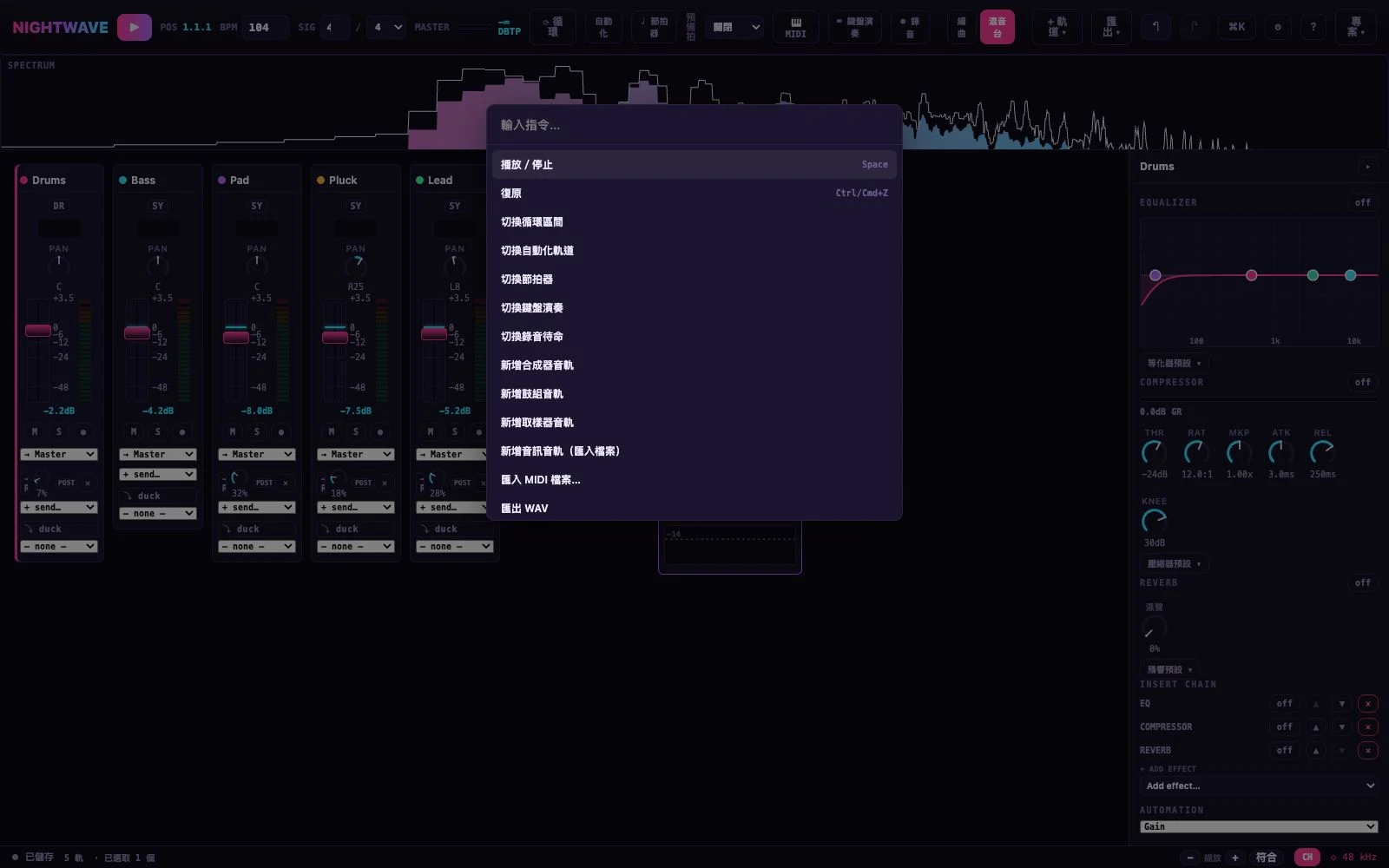
按 ⌘K(Windows 上 Ctrl+K)呼出指令面板——輸入關鍵字直達任何功能:播放、切循環、加軌道、匯入 MIDI、匯出 WAV⋯不用記選單在哪。想學快速鍵,每條指令右側就標著它的鍵位。
錄音、演奏輸入與取樣器
- 錄音模式——按 錄音 進入待命,把某一軌的 ● 點亮(武裝),下一次 Space 播放就開錄:樂器軌收 MIDI 音符,音訊軌收麥克風。多次錄音自動疊成 take,可切換、攤平。
- MIDI 鍵盤——按 MIDI 啟用 Web MIDI,接上實體鍵盤直接彈。
- 鍵盤演奏——沒有 MIDI 鍵盤?按 鍵盤演奏 把電腦鍵盤變琴鍵(QWERTY 兩排=黑白鍵)。
- 哼唱轉 MIDI——錄一段哼唱或單音樂器,右鍵音訊片段選「轉成 MIDI(單音)」,旋律自動轉成音符(和弦素材建議改用切片)。
- 直接載入聲音檔——新增「取樣器」軌道後,最簡單是把 WAV、MP3 等瀏覽器支援的音訊檔拖到時間軸列,或按空白卡片的 選擇音訊+放入觸發…:Nightwave 會載入聲音,並在該處建立一個根音 MIDI 觸發。若只想換樂器音源、不建立片段,則拖到左側軌道頭、點 聲音:…,或按 開啟取樣器 後在「聲音來源」選檔。Sampler 軌上的 + MIDI 是匯入 MIDI 片段,不是換取樣。
- 從片段取樣——把任何音訊片段「傳送到取樣器」鋪上鍵盤,或一鍵切片(Chop)成 pad。可選均分 2–32 片或依瞬態偵測切片,並勾選同時建立一段依原始節奏重播的 MIDI 片段。
- 取樣編輯——載入後可先按 ▶ 試聽 C4,不會在時間軸新增內容。取樣器面板可調整鍵區、根音、微調、增益、波形修剪、循環點,以及「單次播放/延音」模式;左側軌道頭的根音、增益與 ADSR 收在 進階音色控制,需要時再展開。已切片的取樣器若要載入新檔,會先提示它將取代所有切片,且可復原。
麥克風錄音需要瀏覽器支援與授權;桌面版 Chrome / Edge 的支援最完整。
母帶後製:限幅與一鍵對準串流響度
在混音台選取 Master,右側聲道面板會依訊號順序顯示 Master insert、限幅器與母帶後製。先把混音本身做好,再用這裡控制最後輸出的真峰值與整體響度:
- Ceil / 天花板——限制輸出可到達的最高電平;串流設定檔預設為 −1 dBFS,降低可保留更多峰值餘裕。
- Rel / 釋放——調整限幅器壓低增益後恢復的速度;太短可能有顆粒感,太長則可能讓整段被壓住。
- 響度設定檔——串流 −14 LUFS、響亮 −11 LUFS、動態 −16 LUFS,或自訂 −30 到 −6 LUFS。
- 最多輪數——每輪都會做一次完整離線渲染再量測;通常 4 輪足夠,若素材動態較大可提高到 10。
- 一鍵母帶——實際量測後修整 Master 推桿並設定限幅器。結果會顯示前後 LUFS、真峰值與修整量;若受推桿範圍限制而未完全命中目標,也會如實標示。
整次一鍵母帶只佔一步復原;按 ⌘Z / Ctrl+Z 會同時還原 Master 推桿與限幅設定。執行期間切換專案或渲染失敗時,也不會把半成品寫進另一個專案。
匯出成品:WAV、分軌與 MIDI
工具列 匯出 ▾ 提供三種出口:
- ↓ WAV——整首離線快速渲染成 WAV;位元深度可選 16 / 24 / 32-bit。
- ↓ 分軌——每軌各出一個 WAV(stems),拿去別的 DAW 繼續混、或給合作對象。
- ↓ MIDI——整份編曲匯出成標準 MIDI 檔。
專案本身則由 專案 ▾ 選單管理:自動儲存在瀏覽器、可存多份專案、另存複本、從範本開新專案,也能把專案匯出成 .nwp 檔備份或換台電腦匯入。
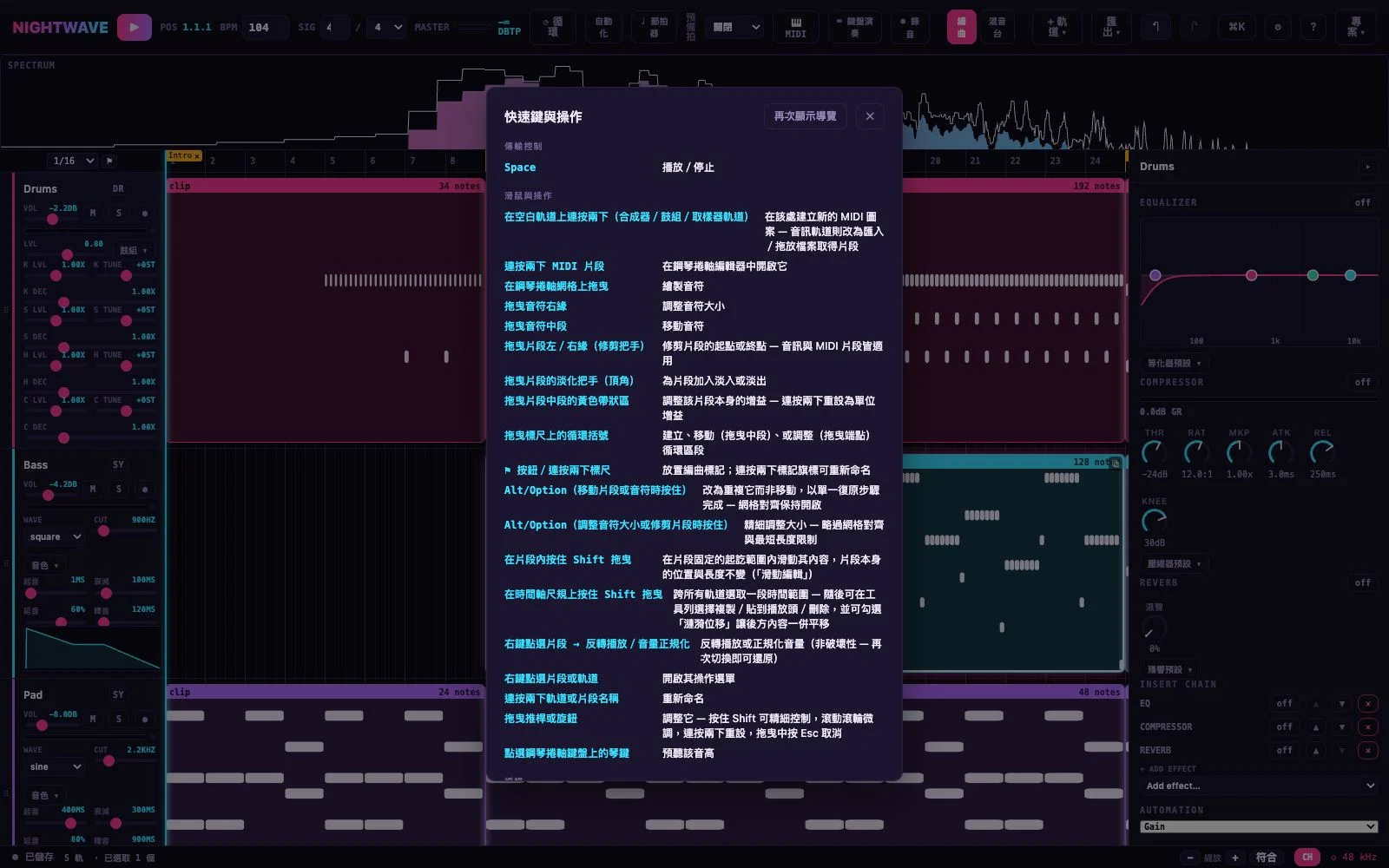
快速鍵與滑鼠操作
完整清單就在 app 右上角的 ? 按鈕裡,這裡是最常用的一批:
| 操作 | 效果 |
|---|---|
| Space | 播放 / 停止 |
| ⌘Z / Ctrl+Z | 復原(⇧⌘Z 重做) |
| ⌘K / Ctrl+K | 指令面板 |
| 音訊檔 → Audio 軌道 | 在放開位置直接建立音訊片段(拖到軌道頭=播放頭位置) |
| 音訊檔 → Sampler 時間軸列 | 載入取樣,並在放開位置建立根音 MIDI 觸發片段 |
| 音訊檔 → Sampler 左側軌道頭 | 只載入取樣來源,之後用鍵盤/Piano Roll 演奏 |
| Sampler「選擇音訊+放入觸發…」 | 免拖曳:載入取樣並在播放頭建立根音 MIDI 觸發 |
| Sampler「▶ 試聽」 | 以根音立即試聽,不在時間軸新增內容 |
| MIDI 檔 → Synth / Drums / Sampler | 在同一軌直接建立 MIDI 片段 |
| Audio 軌「+ 音訊」/樂器軌「+ MIDI」 | 用選檔視窗在目前播放頭建立片段(免拖曳) |
| 音訊或 MIDI 檔 → 畫面空白處 | 建立相容的新軌道 |
| 雙擊空白軌道 | 就地建立新 MIDI 片段(音訊軌=匯入/拖放檔案) |
| 雙擊 MIDI 片段 | 開啟鋼琴捲軸 |
| 雙擊音訊片段 | 在指標處分割 |
| Alt/Option + 拖曳片段 | 複製而非移動 |
| Shift + 片段內拖曳 | 滑動編輯:內容在固定框內平移 |
| Shift + 尺規拖曳 | 跨軌選取時間範圍(複製/貼上/刪除/漣漪位移) |
| 拖曳片段黃色帶狀區 | 片段增益(雙擊重設) |
| Shift + 拖旋鈕/推桿 | 精細調整(雙擊重設・拖曳中 Esc 取消) |
| 雙擊軌道/片段名稱 | 重新命名 |
| 右鍵 片段/軌道 | 完整操作選單(反轉、正規化、凍結⋯) |
常見問題
我的專案存在哪裡?會不會不見?
專案自動儲存在你這台裝置的瀏覽器裡(左下角會顯示「已儲存」),關掉分頁再開還在。要長期備份或換電腦,用 專案 ▾ → 匯出 .nwp 存成檔案,之後匯入即可。清除瀏覽器網站資料會連專案一起清掉,重要作品請記得匯出。
需要網路、需要付費嗎?
頁面載入後,所有運算(合成、混音、渲染)都在本機進行,不上傳任何音訊;完全免費、免帳號。
用什麼瀏覽器/裝置最好?
桌面版 Chrome 或 Edge 體驗最完整(Web MIDI、麥克風錄音支援最全)。介面為桌面鍵鼠設計,建議用電腦操作。
怎麼把聲音檔放進取樣器或既有音軌?
把音訊檔拖到 Sampler 的時間軸列,會載入取樣並在放開位置建立一個根音 MIDI 觸發片段;不能拖曳時,按 選擇音訊+放入觸發…,效果相同。拖到左側軌道頭、點 聲音:…,或從 開啟取樣器 選檔,則只載入聲音,留給你自行彈奏;載入後可按 ▶ 試聽 確認。若要保留完整波形、當一般片段直接播放,請改拖到 Audio 軌道;不能拖曳時,按 Audio 軌上的 + 音訊。MIDI 檔可拖到 Synth、Drums 或 Sampler 軌道,也可按該軌的 + MIDI。
我完全沒碰過 DAW,從哪開始?
照最上面的三步驟:載入示範 → Space 聽 → 雙擊片段改音符。把示範歌曲當沙盒拆著玩,是最快的學法——反正 ⌘Z 能復原一切,示範也隨時能重新載入。
做到一半可以搬去專業 DAW 繼續嗎?
可以。匯出 ▾ → 分軌 把每一軌渲染成獨立 WAV,↓ MIDI 匯出所有音符——兩者丟進任何 DAW 都能無痛接手。
右下角的 ◆ 48 kHz 是什麼意思?
Nightwave 的引擎固定以 48 kHz 運轉。◆ 實心代表瀏覽器啟用了隔離加速路徑(crossOriginIsolated),◇ 空心代表走標準路徑——兩者聲音一樣,只是效能餘裕不同。